
Instrukcja oddania głosu w KRZ
-
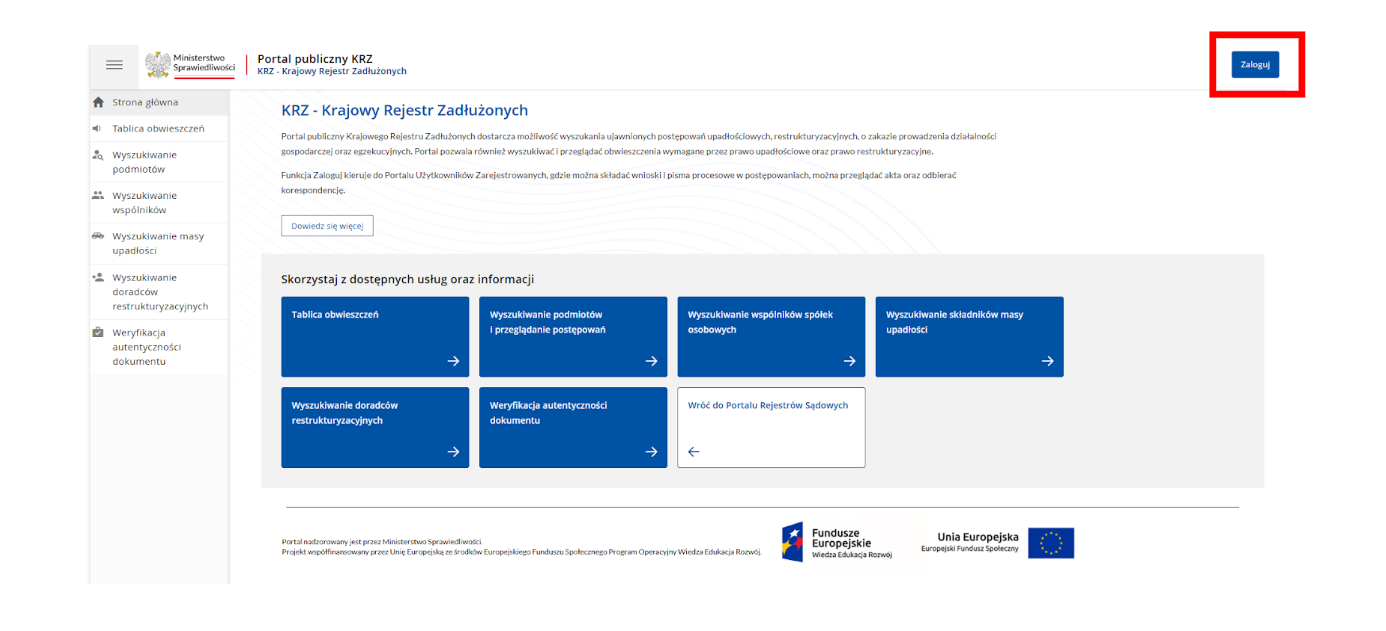
- Po założeniu konta w Systemie KRZ, należy otworzyć przeglądarkę internetową i wejść na stronę: https://krz.ms.gov.pl. Następnie, aby zalogować się na swoje konto, wystarczy kliknąć przycisk „Zaloguj” znajdujący się w prawym górnym rogu ekranu.
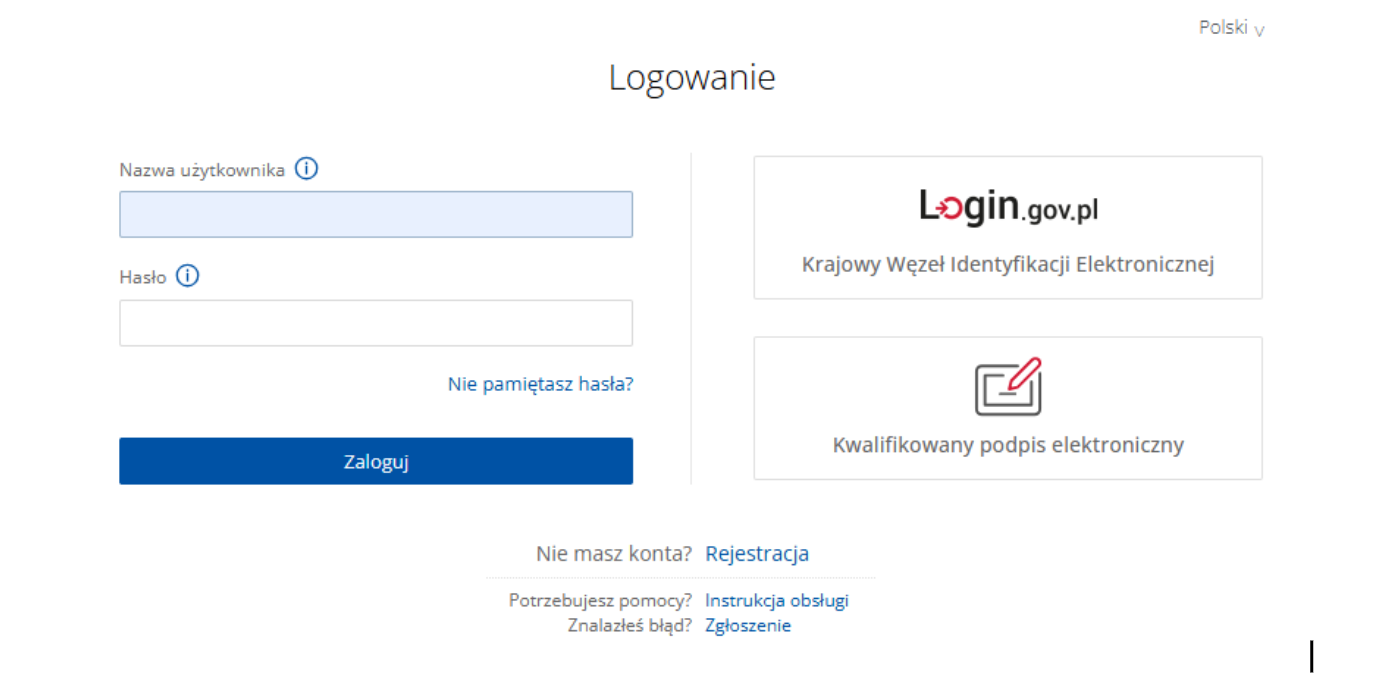
- W odpowiednich polach proszę wpisać „Nazwę użytkownika” oraz „Hasło”, a następnie kliknąć przycisk „Zaloguj”. Można również zalogować się za pomocą Profilu Zaufanego lub Kwalifikowanego podpisu elektronicznego.
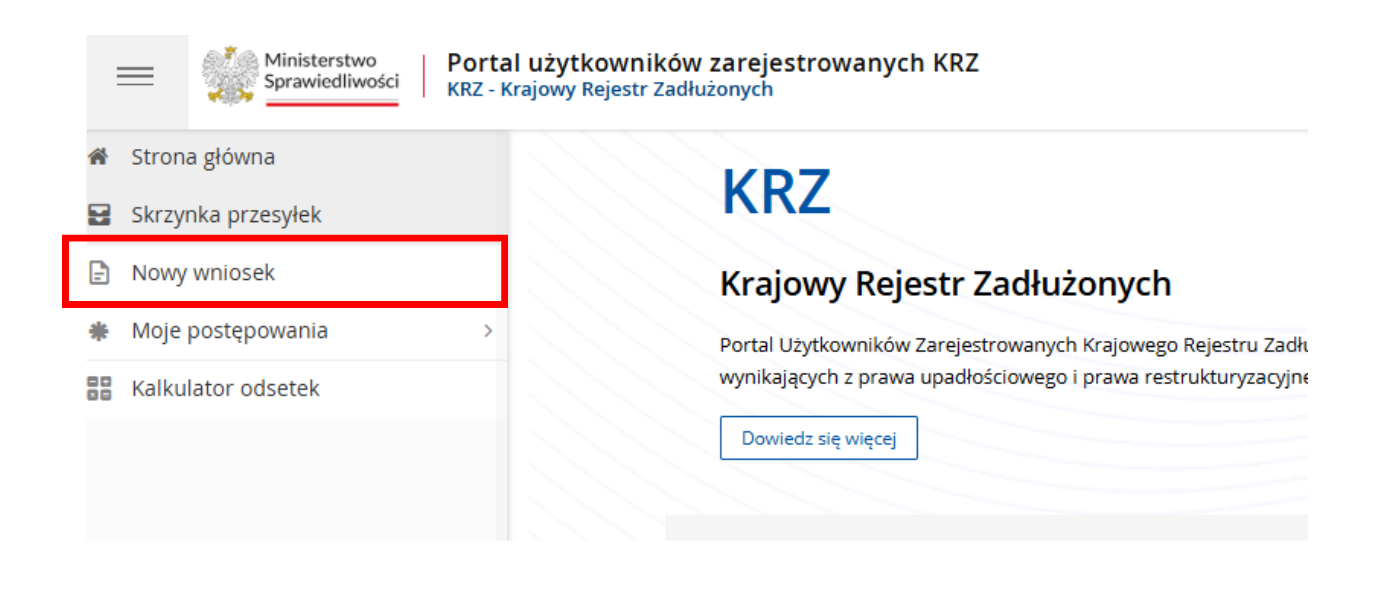
- Po zalogowaniu się, proszę kliknąć „Nowy wniosek” w lewym górnym rogu.
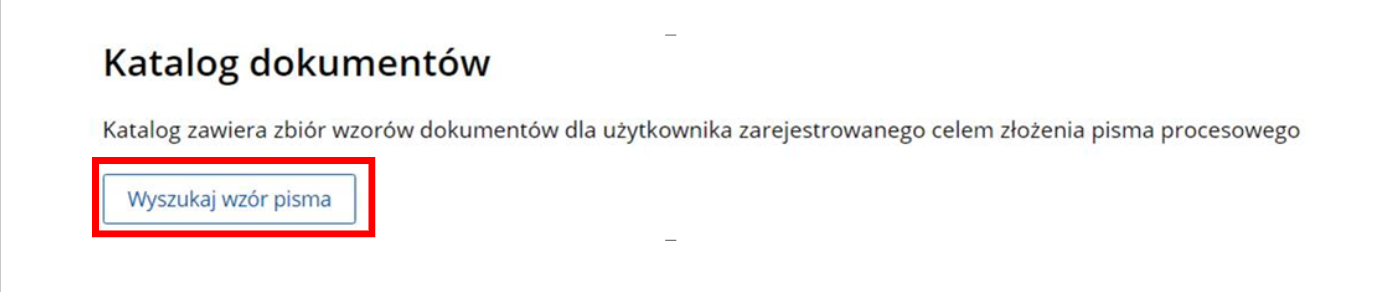
- Kolejnym krokiem jest wybór opcji „Wyszukaj wzór pisma”.
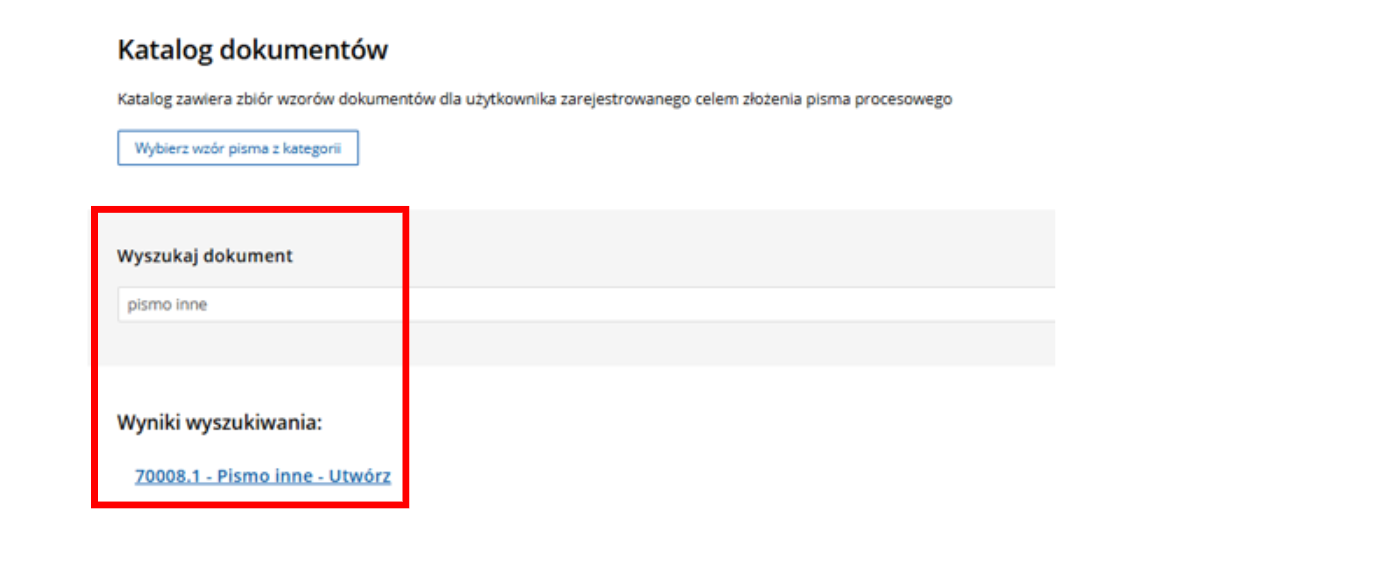
- Wówczas otworzy się okno wyszukiwarki, w które należy wpisać frazę „pismo inne”. System wyświetli dostępny wzór pisma o numerze „70008.1 – Pismo inne – utwórz”. Wystarczy kliknąć, aby kontynuować.
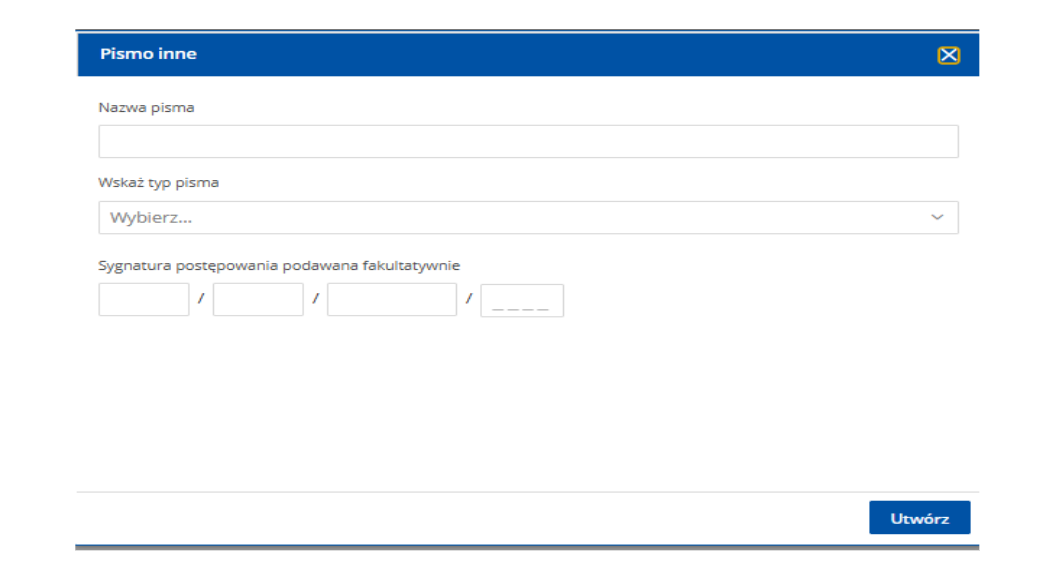
- Po kliknięciu na nazwę wzoru pisma, otworzy się okno systemowe zatytułowane „Pismo inne”. W tym oknie należy dokładnie wypełnić wszystkie wymagane dane:
- W polu „Nazwa pisma” – proszę wpisać „Karta do głosowania”,
- W sekcji „Wskaż typ pisma” – proszę wybrać opcję „Pismo procesowe”,
- W polu dot. sygnatury – konieczne jest PRAWIDŁOWE jej podanie (sygnatura została wskazana m.in. w skierowanym do Państwa piśmie przewodnim).
- Po prawidłowym wpisaniu wszystkich danych, proszę kliknąć „Utwórz”.
- System utworzy dokument zatytułowany „Karta do głosowania” i przeniesie Użytkownika do sekcji, w której będzie mógł go wypełnić.
- W sekcji zatytułowanej „Organ, do którego składane jest pismo/dokument”, należy zaznaczyć „Pozasądowy organ postępowania”, aby dane Nadzorcy układu wczytały się automatycznie.

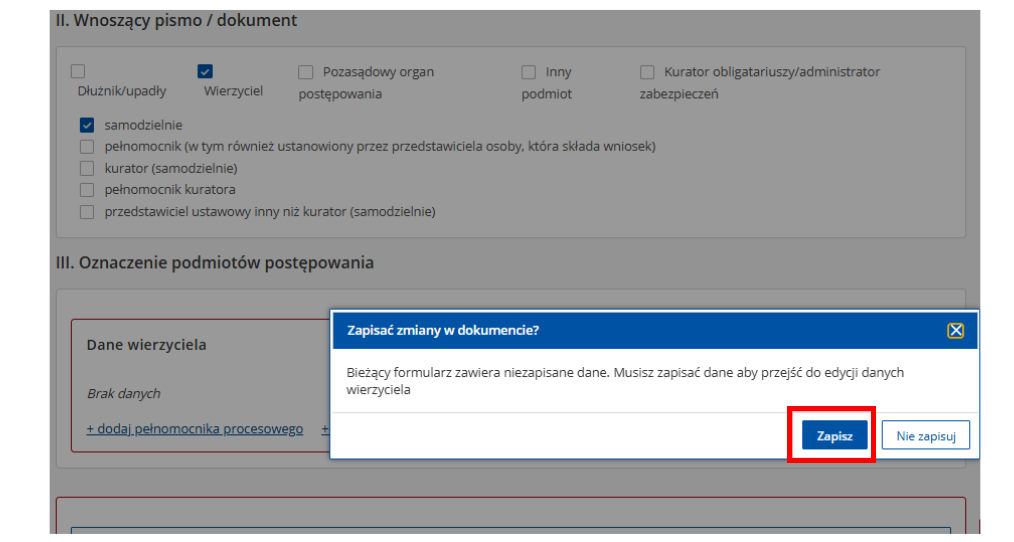
- Następnie należy wypełnić pola dotyczące Wnoszącego pismo lub dokument. W tym celu proszę wybrać opcję „Wierzyciel”. Kolejnym krokiem jest zaznaczenie, w jaki sposób Wierzyciel wnosi pismo – czy osobiście, czy za pośrednictwem pełnomocnika, kuratora, pełnomocnika kuratora lub przedstawiciela ustawowego innego niż kurator. Następnie konieczne jest podanie danych Wierzyciela, a jeśli jest on reprezentowany przez osobę trzecią, należy również uzupełnić dane tej osoby. Aby uzupełnić informacje o osobie składającej Kartę do głosowania, proszę wybrać opcję „Wprowadź dane”.
- Po wybraniu opcji „Wprowadź dane” pojawi się pytanie: „Czy chcesz zapisać zmiany w dokumencie?”. Dotyczy ono zapisania wszystkich wprowadzonych zmian w formularzu. Aby kontynuować, należy kliknąć „Zapisz”.
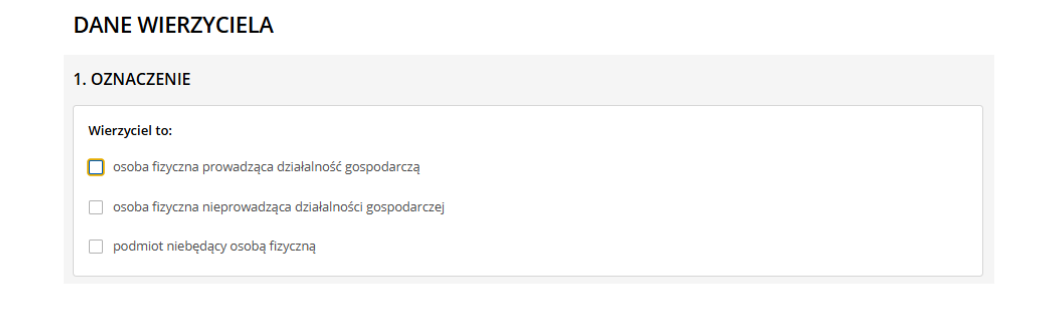
- Następnie należy starannie uzupełnić dane dotyczące Wierzyciela, wskazując, czy jest nim:
- osoba fizyczna prowadząca działalność gospodarczą,
- osoba fizyczna nieprowadząca działalności gospodarczej,
- podmiot niebędący osobą fizyczną.
- Po wybraniu odpowiedniej opcji, otworzy się okno, w którym należy wprowadzić dodatkowe dane Wierzyciela. Upewnij się, że wszystkie wprowadzone informacje są poprawne. Następnie w polu poniżej proszę wpsać „Adres”. Ważne jest, aby uzupełnić wszystkie wymagane dane. Podczas wypełniania niektórych pól, system automatycznie podpowie odpowiednie informacje, gdy użytkownik zacznie je wpisywać, np. miejscowość czy ulicę. W takich przypadkach należy dokonywać wyboru z rozwijanej listy, w przeciwnym razie system nie pozwoli kontynuować procesu.
- Po uzupełnieniu wszystkich niezbędnych informacji, należy kliknąć przycisk „Zapisz”. Z prawej strony formularza znajduje się sekcja ”UWAGA”, w której wymienione są miejsca, w których dane zostały wprowadzone niepoprawnie lub gdzie brakuje wymaganych informacji.
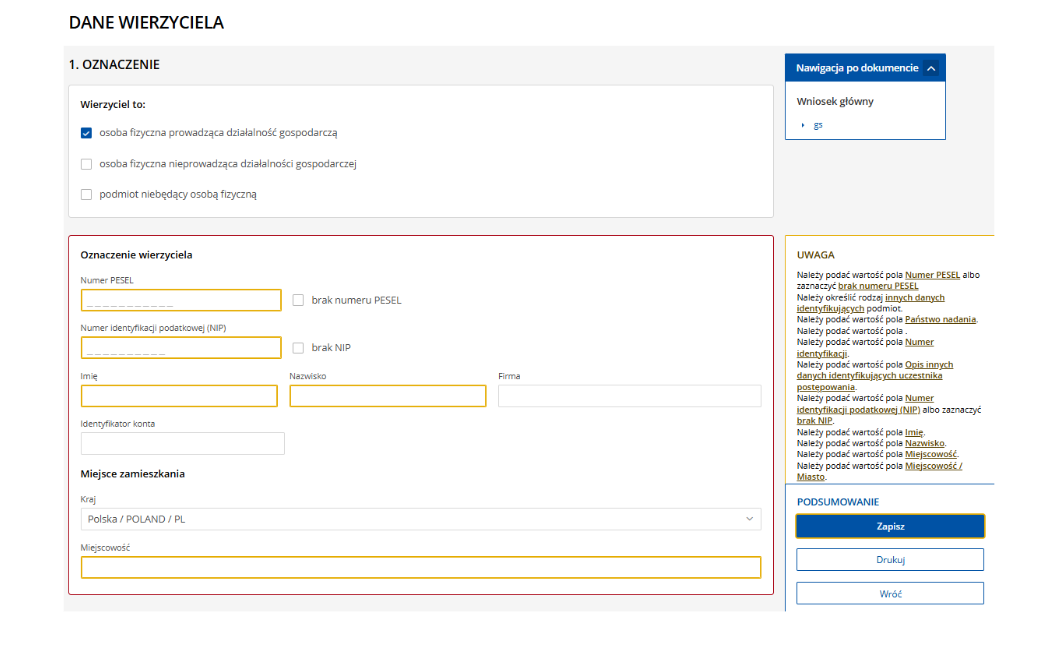
- W przypadku pojawienia się komunikatu „Uwaga” należy kliknąć „Anuluj” i skorygować błędy. Po wprowadzeniu poprawnych danych i kliknięciu „Zapisz”, proszę wybrać opcję „Wróć”.
- W razie potrzeby, należy w analogiczny sposób uzupełnić dane pełnomocnika lub innej osoby działającej w imieniu Wierzyciela.
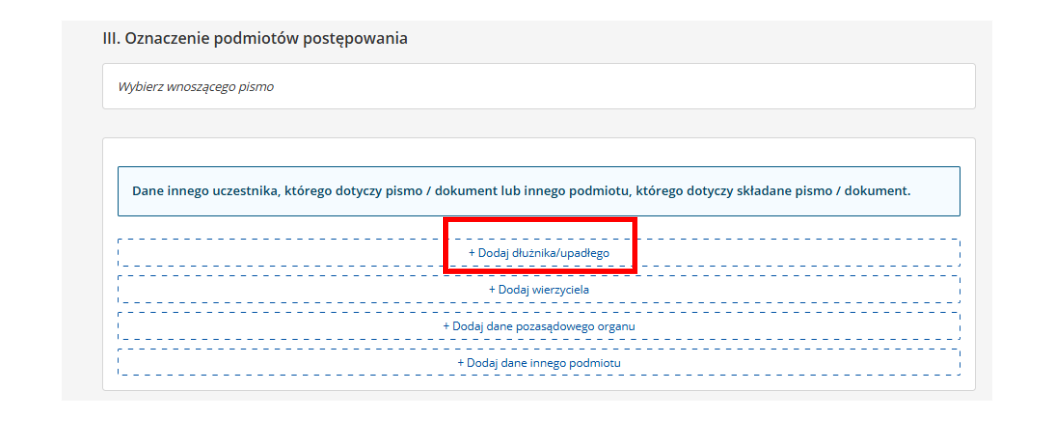
- W sekcji III „Oznaczenie podmiotów postępowania” należy kliknąć przycisk „Dodaj dłużnika/upadłego”. System automatycznie uzupełni odpowiednie dane.
- Po założeniu konta w Systemie KRZ, należy otworzyć przeglądarkę internetową i wejść na stronę: https://krz.ms.gov.pl. Następnie, aby zalogować się na swoje konto, wystarczy kliknąć przycisk „Zaloguj” znajdujący się w prawym górnym rogu ekranu.
Załączanie karty do głosowania
- Na karcie do głosowania, którą Wierzyciel otrzymał w wersji papierowej należy:
- W rubryce B. 2 zaznaczyć, czy Wierzyciel oddaje głos „za układem”, czy „przeciw układowi”.
- W rubryce E należy umieścić podpis/podpisy osób reprezentujących lub zastępujących Wierzyciela. Alternatywnie, można podpisać kartę kwalifikowanym podpisem elektronicznym lub za pomocą profilu zaufanego, korzystając z strony: https://www.gov.pl/web/gov/podpisz-dokument-elektronicznie-wykorzystaj-podpis-zaufany
- W rubryce F należy wpisać datę oddania głosu.
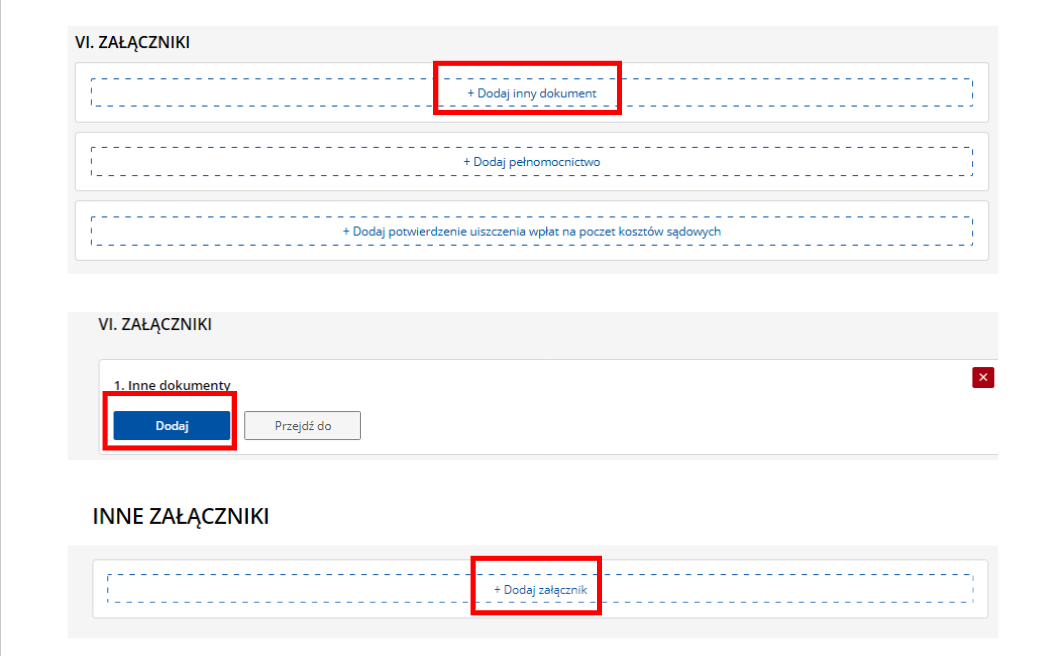
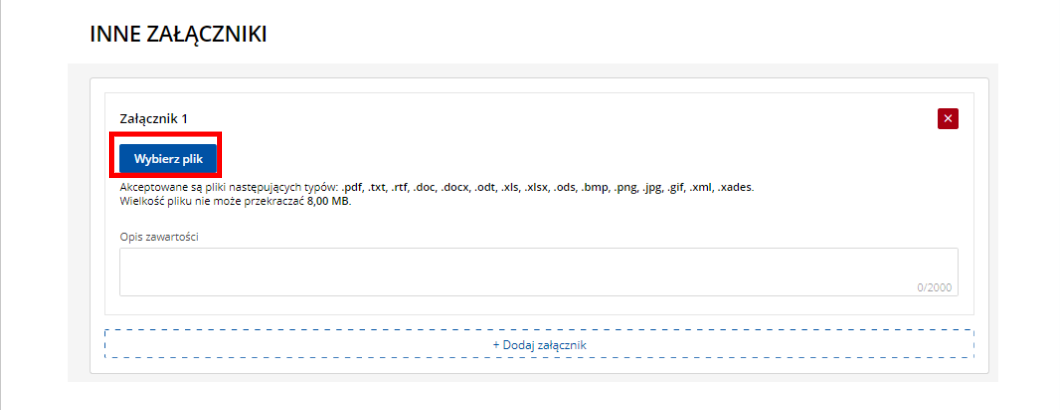
- Aby prawidłowo złożyć głos, należy zeskanować wypełnioną kartę do głosowania. Następnie proszę dołączyć ten skan jako załącznik klikając „Dodaj inny dokument”, następnie „Dodaj”, „Dodaj załącznik” i wybierać plik z komputera. Jeśli w tytule pliku nie ma nazwy, w polu „Opisz zawartość” należy wpisać „Karta do głosowania”. Na koniec należy kliknąć „Zapisz” i „Wróć”.
 Jeżeli Wierzyciel jest reprezentowany przez pełnomocnika, kuratora lub inny podmiot, konieczne jest dołączenie do pisma odpowiednich dokumentów, które potwierdzają upoważnienie do działania w imieniu Wierzyciela. Może to obejmować pełnomocnictwo, postanowienie lub akt powołania.
Podpisanie wniosku i jego wysyłka
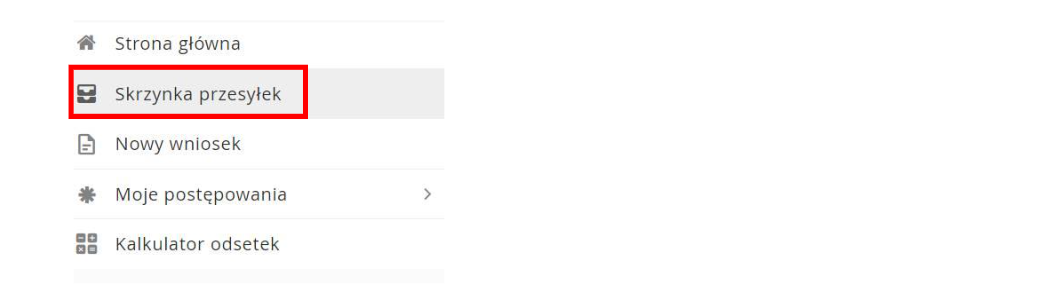
- Następnie należy kliknąć w lewym górnym rogu ekranu „Skrzynka przesyłek”.
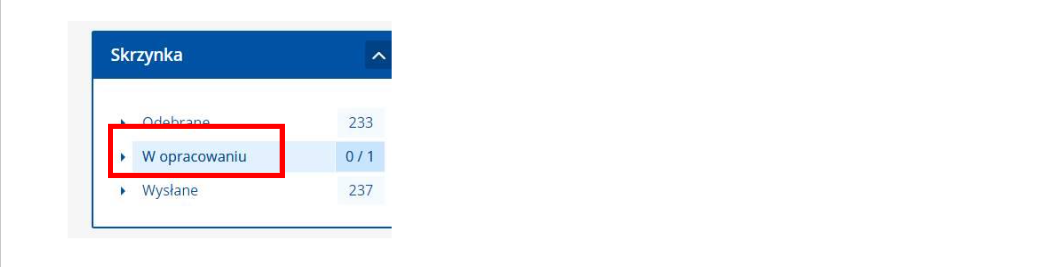
- W prawym górnym rogu proszę wybrać opcję „W opracowaniu”.
- Następnie należy kliknąć ikonę „strzałki” przy utworzonym piśmie.

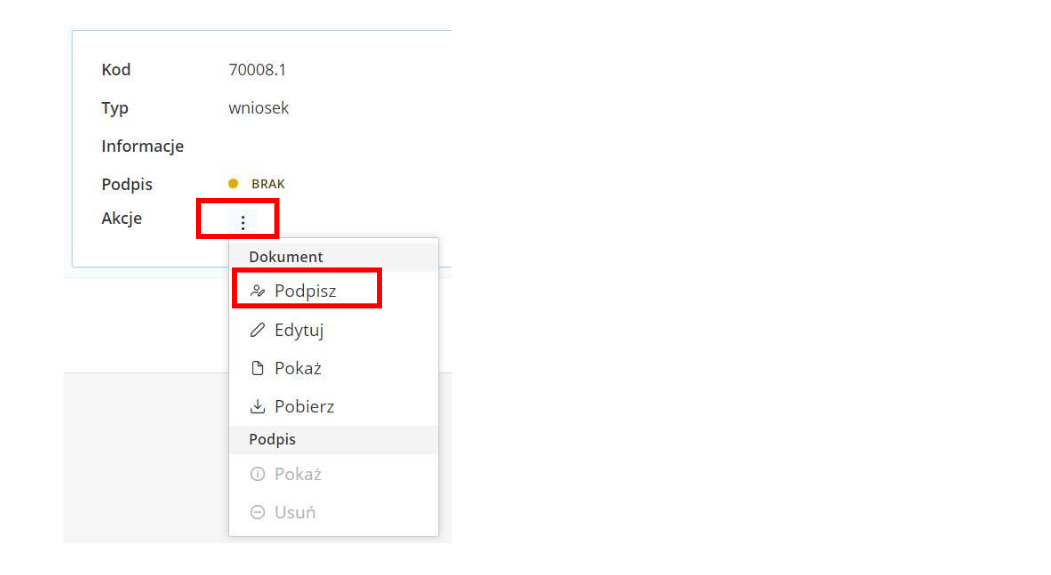
- Proszę kliknąć symbol „trzech kropek” i przycisnąć opcję „Podpisz”.
- Na tym etapie wyświetli się okno „Podpisywanie dokumentu”, wówczas należy kliknąć „kontynuuj”, a następnie wybrać jedną z dostępnych opcji podpisywania dokumentu:
- Podpis kwalifikowany,
- Profil zaufany,
- E-dowód.
- Po prawidłowym złożeniu podpisu, należy ponownie kliknąć symbol „trzech kropek”, znajdujący się przy tworzonym piśmie.
- Z dostępnych możliwości proszę wybrać opcję „Wyślij”.